本文最后更新于 89 天前,其中的信息可能已经有所发展或是发生改变。
基础准备
- 安装最新版本的 Node.js ,地址:https://nodejs.org/en/download/
- Windows 用户还需要额外安装 Git for Windows,地址: https://git-scm.com/install/windows
正式开始安装 Claude Code
- 在你的电脑上,搜索「终端」,就把它理解成一个界面很酷的 AI 对话框。
- 在终端里,粘贴下面的命令,然后回车。
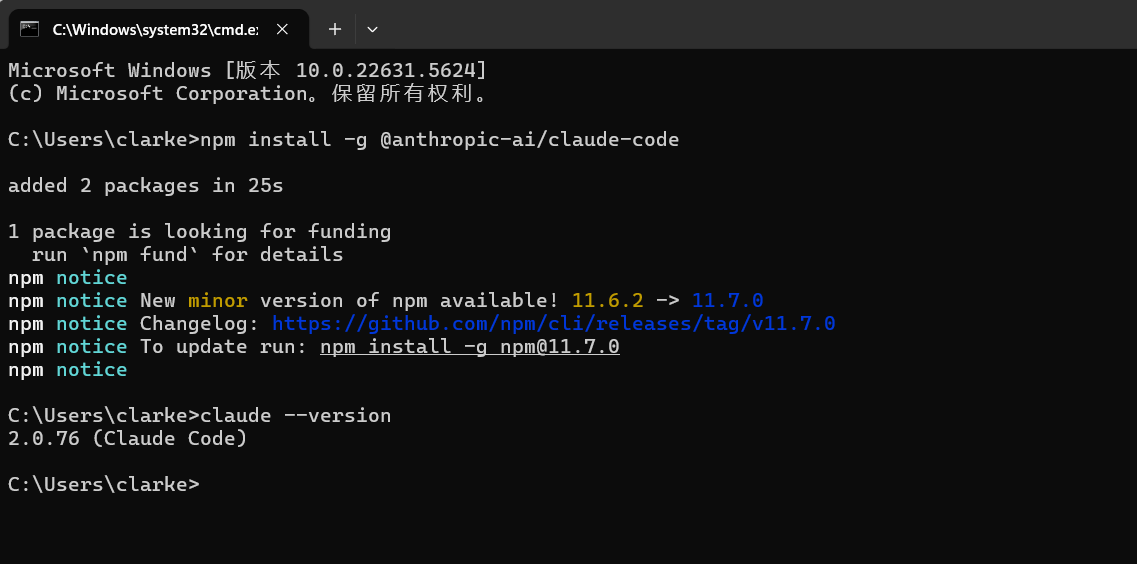
npm install -g @anthropic-ai/claude-code这里你可能会遇到各种报错,如果你已经安装了其他 AI 编程工具,如 Cursor,强烈建议在这些工具内安装,他们会帮你解决问题。
如果没有其他工具,可以询问任何 AI 来尝试解决错误。
- 如果2的方法,安装没有成功,可以尝试下列这个方法:
如果你的电脑是 macOS, Linux, WSL,粘贴这条命令,回车
curl -fsSL https://claude.ai/install.sh | bash如果你的电脑是 Windows,粘贴这条命令,回车
irm https://claude.ai/install.ps1 | iex安装完成后,输入 claude –version ,如果出现版本号,则代表安装成功。
购买 Claude Code Plan
国内对 Claude Code模型支持比较好的有三个:GLM 4.7,MiniMax M2.1,Kimi K2。
这里,以用 GLM的配置为例来演示一下国产,因为是国内网站,使用就比较简单了,其他模型都有 Coding Plan 也都是类似的。
- 注册账号。访问 智谱开放平台 点击右上角的「注册/登录」按钮,按照提示完成账号注册流程。
- 获取API Key。在个人中心页面,点击 API Keys 创建一个新的 API Key,复制下来备用。
- 订阅一个 Coding 套餐,用了套餐之后,可以尽情使用,再也不用担心账号欠费背刺。
配置Claude Code服务器
有了 Coding 套餐之后,就可以配置使用了。
这里要用到一个新的工具,叫 Coding Tool Helper。
用这个工具可以方便地把 GLM 的服务器配置,导入到 CC 里。
- 再次进入终端,输入下面的命令行,回车
npx @z_ai/coding-helper- 这时候你会看到一个界面
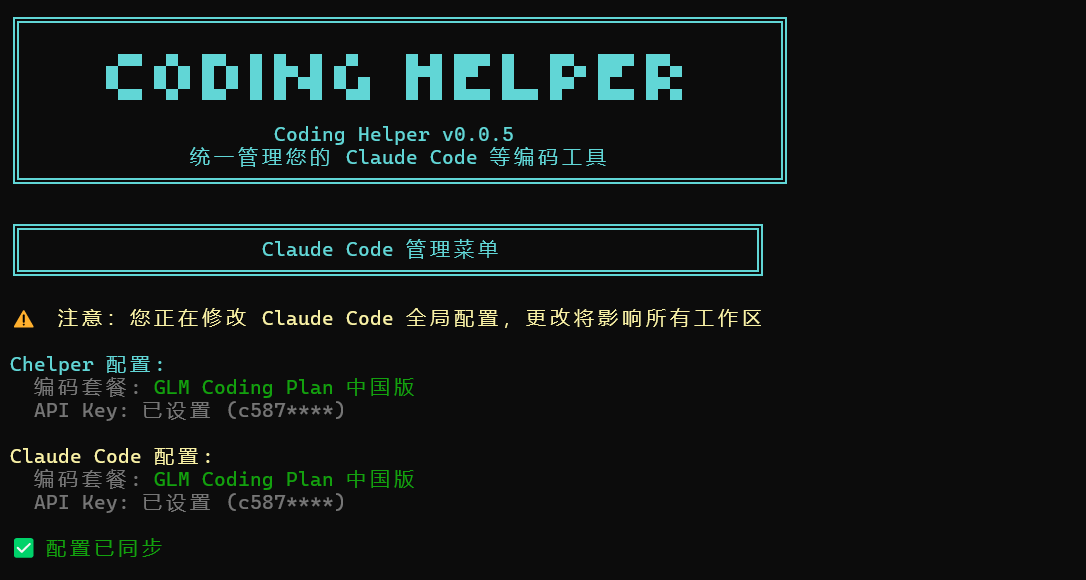
- 你按照这个工具的提示,把在上面拿到的 API Key 粘贴到这里,并且按提示一步一步地走完就可以了。
Claude Code 启动!
🎉 恭喜你,你已经安装好了现在最强的 AI 工具。
等一下,如何启动?
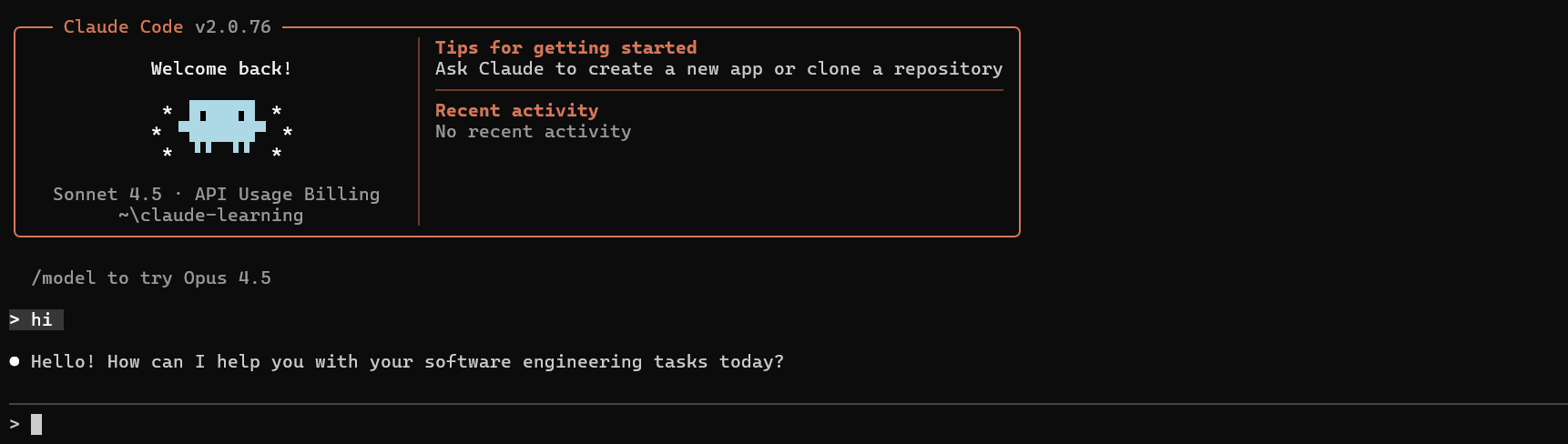
还是在终端里,每次只要输入 claude ,然后回车,你就能看到下面的界面了。
从此以后,这就是你的万能的助手。